Si tienes la foto archivada
1. Nombrar la foto con el número de tu identificación, (no colocarle nombres o apellidos de personas, tampoco palabras como «foto» o «carnet» porque puede coincidir con otro solicitante).
2. La extensión debe ser .jpg y no estar incrustada en ningún programa.
3. Revisar que su peso no supere 2.0 megas (1.120 KB) de peso.
4. Ingresa tus datos y en el botón «Elegir archivo» escoge la opción «Documento» y sube la foto, el nombre debe aparecer a continuación de «Elegir archivo».
5. Finalmente has click sobre «ENVIA TU SOLICITUD», el sistema subirá la foto y los demás datos a nuestra plataforma, unos segundos después debe aparecer en tu pantalla el aviso «Solicitud enviada» de esta manera has concluido el proceso.
Vuelve a la ventana » Carnet » en tu navegador e ingresa tus datos.
NOTA 1: Si por algún motivo enviaste una solicitud con error, vuelve a diligenciarla activando la opción «Corrección» no la opción «nueva» que viene por defecto, de lo contrario se cobrará el cané nuevamente, pues el sistema lo toma como nuevo y se imprimirá.
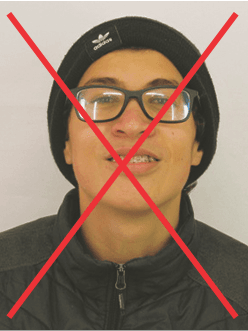
NOTA 2: Las solicitudes que contengan fotos que no cumplan las anteriores reglas o que estén en poses no convencionales o contengan elementos externos que dificulten su identificación como: Cachuchas, gorros, gafas oscuras, tapabocas, caretas, etc. serán rechazadas.
Si no tienes foto y deseas tomártela inmediatamente desde celular
1. Ubícate en un lugar cerrado con bastante luz, alejado de ventanas o tapando éstas para evitar que se filtre la luz y pueda desequilibrarla a nivel general.
2. El Fondo de la foto debe ser blanco y puedes utilizar una pared que esté en buen estado.
3. Ubícate a una distancia entre 30 cms. y 50 cms. de la pantalla del celular.
4. Activa el flash de tu celular en la opción permanente (No automático).
5. El peso de la foto no debe superar 2.0 megas (1.120 KB) de peso, para ello configura tu celular en resolución mínima o bájale de tamaño hasta que el sistema la acepte.
6. La toma debe ser frontal y con el rostro despejado, dejando suficiente espacio a los lados para que posteriormente nos permita editarla (Ver modelo).
7. Ingresa tus datos y en el botón «Elegir archivo» escoge la opción «Cámara» y tómate la foto, el nombre debe parecer a continuación de «Elegir archivo».
8. Finalmente has click sobre «ENVIA TU SOLICITUD», el sistema subirá la foto y los demás datos a nuestra plataforma, unos segundos después debe aparecer en tu pantalla el aviso «Solicitud enviada», de esta manera has concluido el proceso.
Vuelve a la ventana » Carnet » en tu navegador e ingresa tus datos..
NOTA 1: Si por algún motivo enviaste una solicitud con error, vuelve a diligenciarla activando la opción «Corrección» no la opción «nueva» que viene por defecto, de lo contrario se cobrará el cané nuevamente, pues el sistema lo toma como nuevo y se imprimirá.
NOTA 2: Las solicitudes que contengan fotos que no cumplan las anteriores reglas o que estén en poses no convencionales o contengan elementos externos que dificulten su identificación como: Cachuchas, gorros, gafas oscuras, tapabocas, caretas, etc. serán rechazadas.
1. Nombrar la foto con el número de tu identificación, (no colocarle nombres o apellidos de personas, tampoco palabras como «foto» o «carnet» porque puede coincidir con otro solicitante).
2. La extensión debe ser .jpg y no estar incrustada en ningún programa.
3. Revisar que su peso no supere 2.0 megas (1.120 KB) de peso.
4. Ingresa tus datos y en el botón «Elegir archivo» escoge la opción «Documento» y sube la foto, el nombre debe aparecer a continuación de «Elegir archivo».
5. Finalmente has click sobre «ENVIA TU SOLICITUD», el sistema subirá la foto y los demás datos a nuestra plataforma, unos segundos después debe aparecer en tu pantalla el aviso «Solicitud enviada» de esta manera has concluido el proceso.
Vuelve a la ventana » Carnet » en tu navegador e ingresa tus datos.
NOTA 1: Si por algún motivo enviaste una solicitud con error, vuelve a diligenciarla activando la opción «Corrección» no la opción «nueva» que viene por defecto, de lo contrario se cobrará el cané nuevamente, pues el sistema lo toma como nuevo y se imprimirá.
NOTA 2: Las solicitudes que contengan fotos que no cumplan las anteriores reglas o que estén en poses no convencionales o contengan elementos externos que dificulten su identificación
1. Ubícate en un lugar cerrado con bastante luz, alejado de ventanas o tapando éstas para evitar que se filtre la luz y pueda desequilibrarla a nivel general.
2. El Fondo de la foto debe ser blanco y puedes utilizar una pared que esté en buen estado.
3. Ubícate a una distancia entre 30 cms. y 50 cms. de la pantalla del celular.
4. Activa el flash de tu celular en la opción permanente (No automático).
5. El peso de la foto no debe superar 2.0 megas (1.120 KB) de peso, para ello configura tu celular en resolución mínima o bájale de tamaño hasta que el sistema la acepte.
6. La toma debe ser frontal y con el rostro despejado, dejando suficiente espacio a los lados para que posteriormente nos permita editarla (Ver modelo).
7. Ingresa tus datos y en el botón «Elegir archivo» escoge la opción «Cámara» y tómate la foto, el nombre debe parecer a continuación de «Elegir archivo».
8. Finalmente has click sobre «ENVIA TU SOLICITUD», el sistema subirá la foto y los demás datos a nuestra plataforma, unos segundos después debe aparecer en tu pantalla el aviso «Solicitud enviada», de esta manera has concluido el proceso.
Vuelve a la ventana » Carnet » en tu navegador e ingresa tus datos..
NOTA 1: Si por algún motivo enviaste una solicitud con error, vuelve a diligenciarla activando la opción «Corrección» no la opción «nueva» que viene por defecto, de lo contrario se cobrará el cané nuevamente, pues el sistema lo toma como nuevo y se imprimirá.
NOTA 2: Las solicitudes que contengan fotos que no cumplan las anteriores reglas o que estén en poses no convencionales o contengan elementos externos que dificulten su identificación como: Cachuchas, gorros, gafas oscuras, tapabocas, caretas, etc. serán rechazadas.